

Originalvideo anzeigen & Sprecher markieren
Schalten Sie den Schalter Original anzeigen & Sprecher markieren in der unteren linken Ecke des Editors um, um einen Vergleich nebeneinander anzuzeigen:- Links: das Originalvideo
- Rechts: das generierte Video
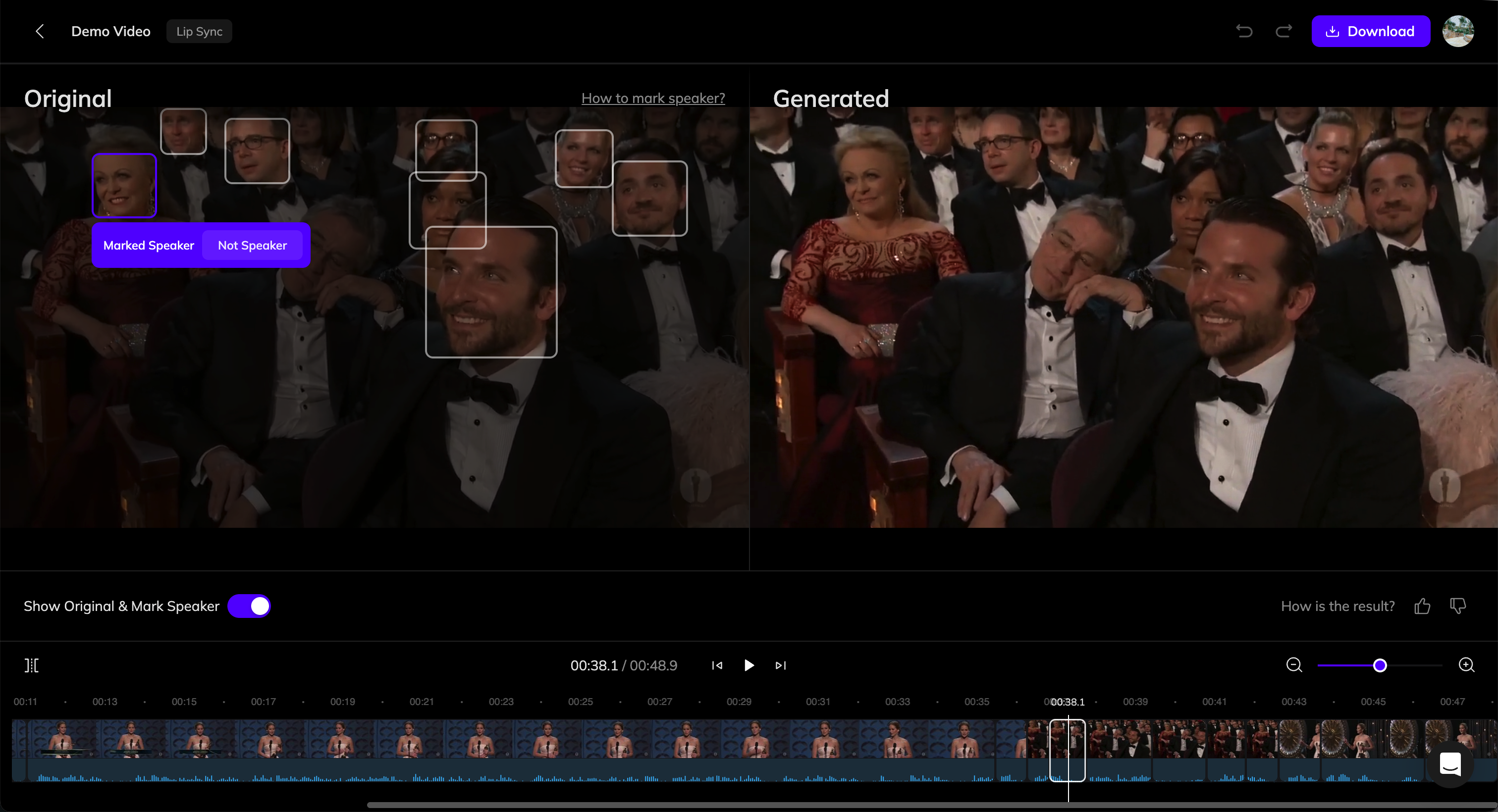
- Markierter Sprecher — Dieses Gesicht wird als aktueller Sprecher identifiziert und mit dem Audio synchronisiert.
- Nicht Sprecher — Dieses Gesicht wird nicht als Sprecher identifiziert und bleibt in seinem ursprünglichen Zustand ohne Lippensynchronisation.
So markieren Sie den Sprecher
1
Korrekte Sprecher-Markierungen
- Wenn das sprechende Gesicht nicht korrekt als Sprecher erkannt wurde, klicken Sie auf die Schaltfläche Als Sprecher markieren.\
- Wenn niemand im Frame tatsächlich spricht (zum Beispiel während einer Sprachübertragung oder Erzählung), klicken Sie auf Nicht Sprecher auf dem fälschlicherweise markierten Gesicht.
2
Generierte bearbeitete Clips regenerieren
Klicken Sie auf x bearbeitete Clips regenerieren, um alle Abschnitte mit geänderten Markierungen zu aktualisieren.
Bestimmte Zeitsegmente markieren
Vozo unterteilt Ihr Video automatisch in mehrere Clips auf der Timeline.Wenn der Teil, den Sie bearbeiten möchten, nicht bereits getrennt ist, können Sie ihn manuell teilen:
1
Bewege den Abspielkopf
Ziehen Sie den Abspielkopf zu dem Zeitpunkt, den Sie isolieren möchten.
2
Clip teilen
Klicken Sie auf die Schaltfläche Teilen in der oberen linken Ecke der Timeline, um einen neuen Clip zu erstellen.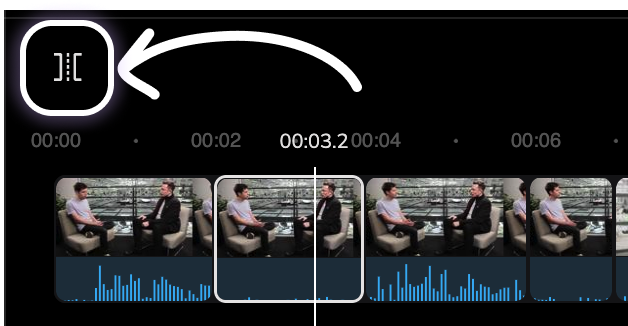
3
Den neuen Clip bearbeiten
Passen Sie die Sprechermarkierung für das neue Segment nach Bedarf an.
Häufige Szenarien und Lösungen
Lippensynchronisation auf das falsche Gesicht angewendet
Lippensynchronisation auf das falsche Gesicht angewendet
Wenn mehrere Gesichter in einer Szene erscheinen, könnte Vozo die Lippensynchronisation auf das falsche anwenden.So beheben Sie das:
- Klicken Sie in der Vorschau des Originalvideos auf das richtige Gesicht und wählen Sie Als Sprecher markieren. Das falsche Gesicht wird automatisch abgewählt.
- Klicken Sie auf x bearbeitete Clips regenerieren, um das Ergebnis zu aktualisieren.
Lippensynchronisation während Sprachübertragungssegmenten ausgelöst
Lippensynchronisation während Sprachübertragungssegmenten ausgelöst
Wenn das Audio von einem Off-Screen-Erzähler oder Hintergrundstimme stammt, wendet das System möglicherweise dennoch Lippensynchronisation auf ein sichtbares Gesicht an.So beheben Sie das:
- Wählen Sie das synchronisierte Gesicht aus und klicken Sie auf Nicht Sprecher.
- Klicken Sie auf x bearbeitete Clips regenerieren, um die Lippensynchronisation zu entfernen und die ursprüngliche Mundbewegung wiederherzustellen.
Lippensynchronisation über Obstruktionen (z.B. Mikrofone oder Hände)
Lippensynchronisation über Obstruktionen (z.B. Mikrofone oder Hände)
Manchmal kann die Lippensynchronisation den Mund über Objekten wie Mikrofonen oder Händen erscheinen lassen.So beheben Sie das:
- Klicken Sie auf Teilen, um dieses Segment in der Timeline zu isolieren.
- Wählen Sie das Segment aus und klicken Sie auf Nicht Sprecher, um die Lippensynchronisation zu entfernen.
- Klicken Sie auf x bearbeitete Clips regenerieren, um die Ausgabe zu aktualisieren.
Unnatürliche Ausdrücke während Stille oder Pausen
Unnatürliche Ausdrücke während Stille oder Pausen
Lippensynchronisation kann unerwünschte Mundbewegungen erzeugen, wenn der Sprecher schweigt.So beheben Sie das:
- Klicken Sie auf Teilen, um den Teil zu isolieren, in dem das Problem auftritt.
- Klicken Sie auf Nicht Sprecher für das Gesicht in diesem Segment.
- Klicken Sie auf x bearbeitete Clips regenerieren, um das Update anzuwenden.
Gesicht sieht unnatürlich aus während Übergängen
Gesicht sieht unnatürlich aus während Übergängen
Während Fade-In oder Fade-Out-Übergängen kann die Lippensynchronisation verzerrte Gesichtsbewegungen erzeugen.So beheben Sie das:
- Klicken Sie auf Teilen, um den Übergang vom Rest des Videos zu trennen.
- Klicken Sie auf Nicht Sprecher für das Gesicht in diesem Segment.
- Klicken Sie auf x bearbeitete Clips regenerieren, um die Änderungen abzuschließen.