

Mostrar Vídeo Original e Marcar Falante
Ative a opção Mostrar Original e Marcar Falante no canto inferior esquerdo do editor para ver uma comparação lado a lado:- Esquerda: o vídeo original
- Direita: o vídeo gerado
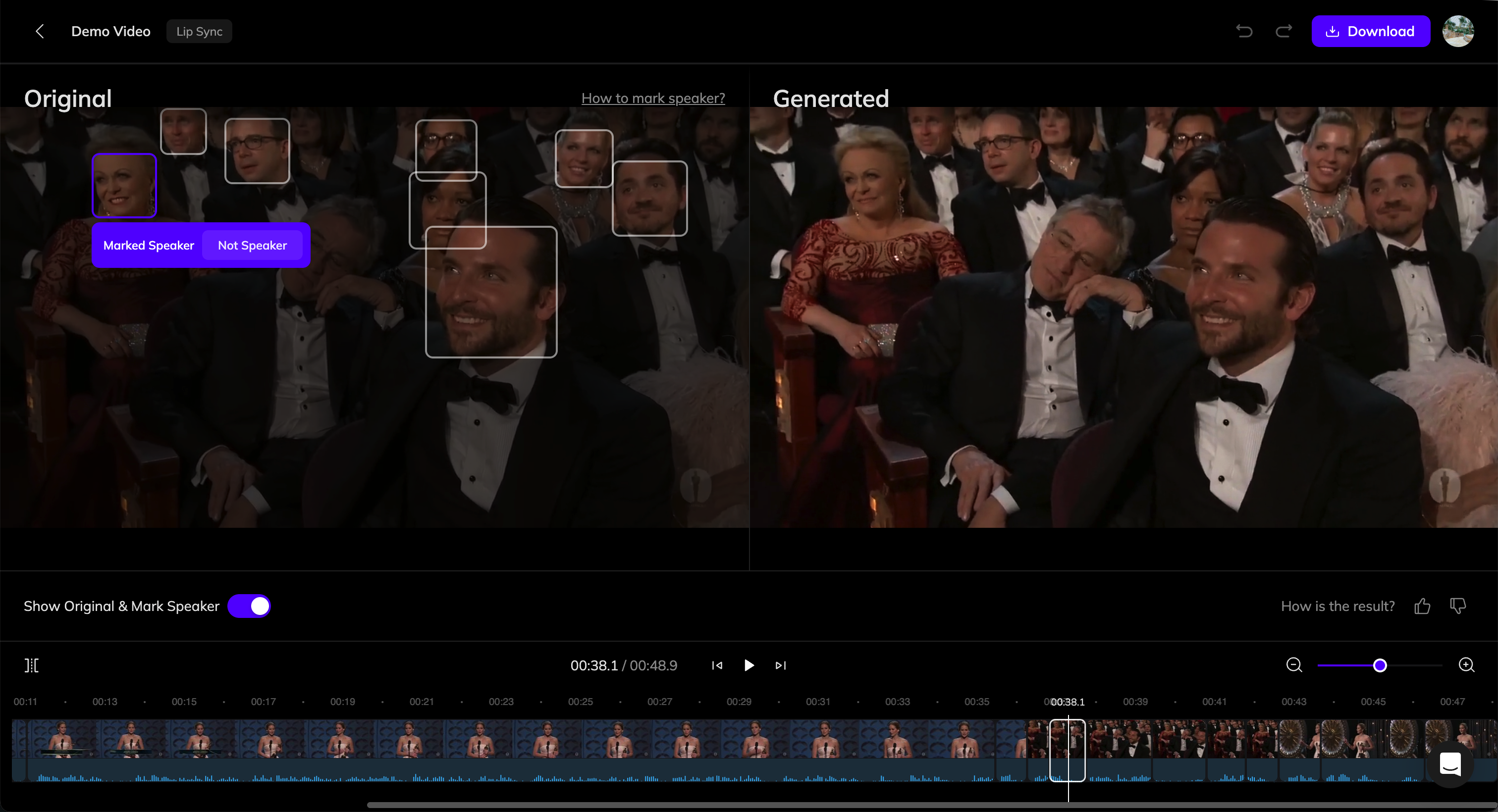
- Falante Marcado — este rosto é identificado como o falante atual e foi sincronizado com o áudio.
- Não Falante — este rosto não é identificado como o falante e permanece em seu estado original sem sincronização labial.
Como Marcar o Falante
Corrigir Marcações de Falante
- Se o rosto falante não foi corretamente reconhecido como o falante, clique no botão Marcar como Falante.
- Se ninguém no quadro está realmente falando (por exemplo, durante uma narração), clique em Não Falante no rosto incorretamente marcado.
Marcar Segmentos de Tempo Específicos
Vozo divide automaticamente seu vídeo em vários clipes na linha do tempo.Se a parte que você deseja editar não estiver separada, você pode dividi-la manualmente:
Mover o Cabeçote de Reprodução
Arraste o cabeçote de reprodução para o ponto de tempo que você deseja isolar.
Dividir o Clipe
Clique no botão Dividir no canto superior esquerdo da linha do tempo para criar um novo clipe.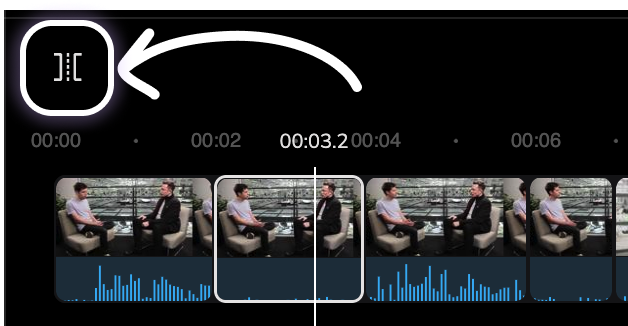
Cenários Comuns e Soluções
Sincronização Labial aplicada ao rosto errado
Sincronização Labial aplicada ao rosto errado
Quando vários rostos aparecem em uma cena, o Vozo pode aplicar a sincronização labial ao rosto errado.Como corrigir:
- Na pré-visualização do vídeo original, clique no rosto correto e escolha Marcar como Falante. O rosto incorreto será automaticamente desmarcado.
- Clique em Regenerar x Clipes Editados para atualizar o resultado.
Sincronização Labial acionada durante segmentos de narração
Sincronização Labial acionada durante segmentos de narração
Se o áudio vem de um narrador fora da tela ou de uma voz de fundo, o sistema pode ainda aplicar a sincronização labial a um rosto visível.Como corrigir:
- Selecione o rosto sincronizado e clique em Não Falante.
- Clique em Regenerar x Clipes Editados para remover a sincronização labial e restaurar o movimento original da boca.
Sincronização Labial se sobrepõe a obstruções (por exemplo, microfones ou mãos)
Sincronização Labial se sobrepõe a obstruções (por exemplo, microfones ou mãos)
Às vezes, a sincronização labial pode fazer com que a boca apareça sobre objetos como microfones ou mãos.Como corrigir:
- Clique Dividir para isolar esse segmento na linha do tempo.
- Selecione o segmento e clique em Não Falante.
- Clique em Regenerar x Clipes Editados para remover a sincronização labial.
Expressões não naturais durante silêncio ou pausas
Expressões não naturais durante silêncio ou pausas
A sincronização labial pode gerar movimento indesejado da boca quando o falante está em silêncio.Como corrigir:
- Clique Dividir para isolar a parte onde ocorre o problema.
- Clique em Não Falante para o rosto nesse segmento.
- Clique em Regenerar x Clipes Editados para aplicar a atualização.
Rosto parece não natural durante transições de desvanecimento
Rosto parece não natural durante transições de desvanecimento
Durante transições de desvanecimento, a sincronização labial pode criar efeitos faciais distorcidos.Como corrigir:
- Clique Dividir para separar a transição do restante do vídeo.
- Clique em Não Falante para o rosto nesse segmento.
- Clique em Regenerar x Clipes Editados para finalizar.