

创建项目
要开始使用,请导航到您的 工作台 并点击 翻译视频 - 仅翻译字幕。这将打开上传对话框,您可以拖放视频文件或点击上传。您也可以粘贴链接以上传视频。 在处理您的视频之前,您需要配置一些项目设置:- 原始语言:选择视频的原始语言。
- 翻译成:选择要将视频翻译成的目标语言。
- 字幕显示:选择仅添加翻译字幕还是原始 + 翻译双语字幕。
- 转录原始音频:通常,自动转录已经足够。如果您的视频已有经过校对的字幕文件或嵌入的字幕,请使用 上传字幕文件 或 提取字幕 以获得更高的准确性。
- 高级设置(可选):
- 翻译提示:选择预设或输入语气、背景或语言风格偏好,以指导翻译。
- 术语表:选择一个或多个术语表,定义关键术语的翻译方式。仅适用于 Business 及更高级别的方案。更多详细信息,请参见 术语表。
翻译字幕 不 消耗点数。付费会员可以无限制使用,而免费用户则有使用次数的限制。
编辑字幕
翻译完成后,您可以在 Vozo 的字幕编辑器中查看和编辑字幕。 如果由于初始识别不正确而出现翻译错误,请单击有问题的原始文本,进行编辑,然后单击段落上方的 重新翻译 按钮以生成新的翻译。 您也可以根据需要手动编辑翻译文本。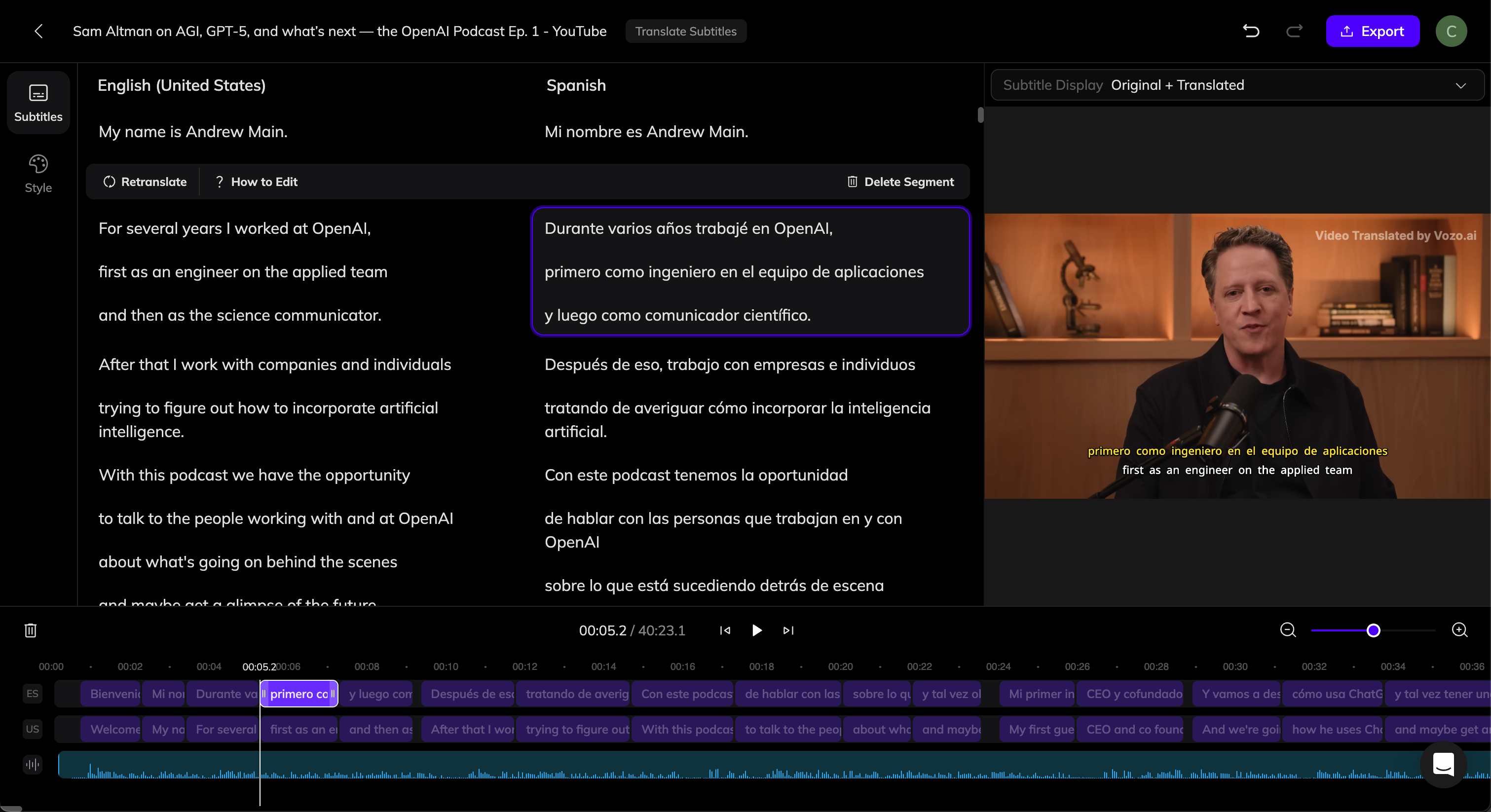
修改换行
Vozo 会根据语义自动拆分行。您可以进一步拆分、合并、插入或删除行,类似于编辑文档:- 拆分行:在句子中的任意位置点击并按 Enter 键将其拆分为两行。
- 合并行:在句子开始处点击并按 Backspace 键将其合并到前一行。
- 插入新行:在句子开始或结束位置点击并按 Enter 键以创建新行。输入文本以添加字幕。
- 删除行:选择整个句子并按 Backspace 键删除文本,然后再次按 Backspace 删除行本身。
调整字幕时序
在时间轴上,您可以拖动任何字幕片段以调整其显示时间。字幕显示
在视频预览上方,您可以选择字幕显示模式:- 仅翻译字幕:仅显示翻译字幕。
- 原始 + 翻译:显示双语字幕。
自定义字幕样式
单击左侧面板上的 样式 选项卡。在这里,您可以自定义字幕样式。 如果 字幕显示 设置为 原始 + 翻译,您可以单独自定义 原始字幕 和 翻译字幕,或将它们设置为 使用相同样式。 如果您想更改最大行数(例如,从 1 行切换到 2 行),请调整 最大行数 设置。Vozo 将根据语义自动重新拆分行。其他样式更改将不会触发重新拆分。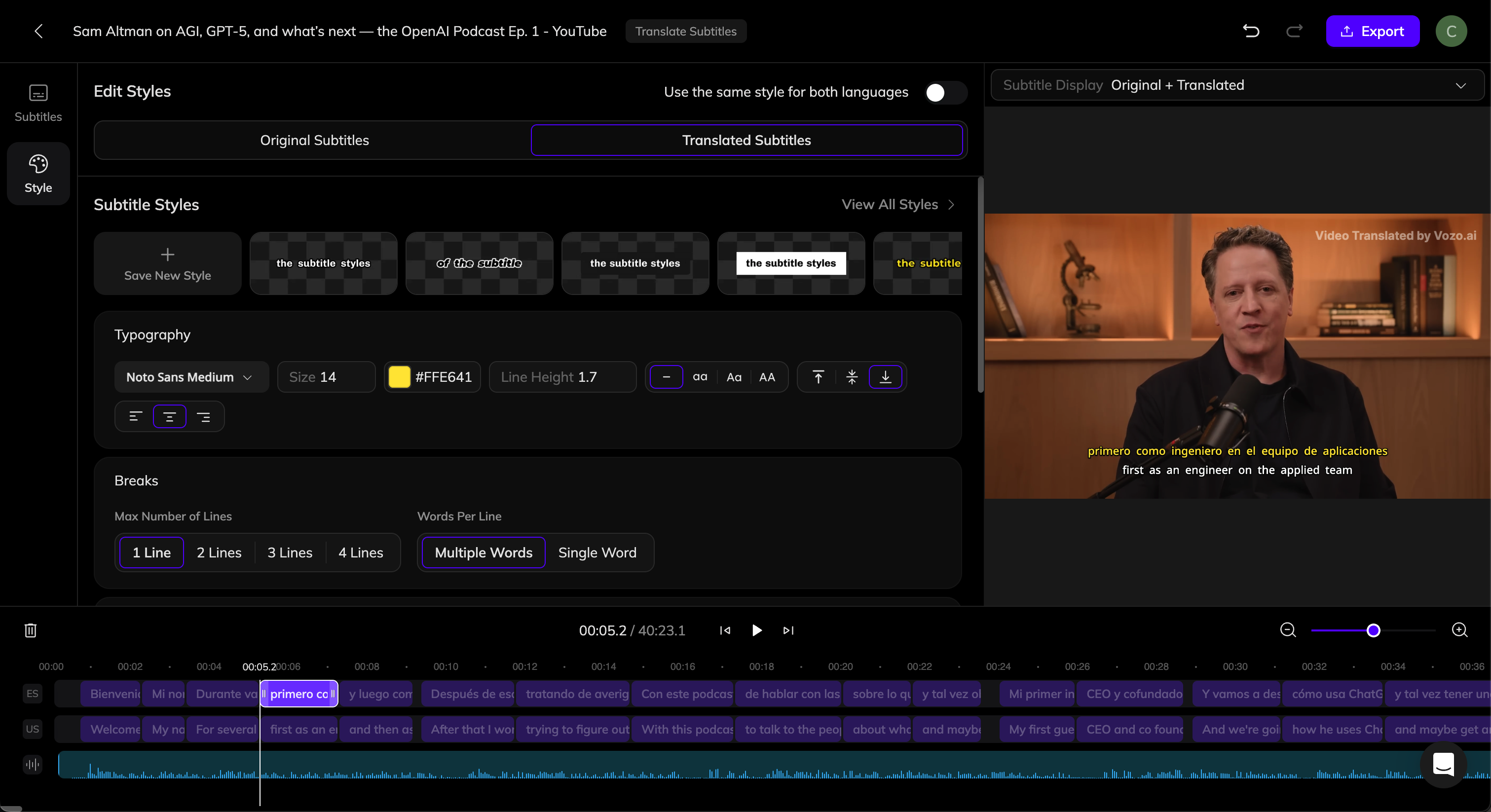
导出和下载
如果您对视频满意,请单击编辑器右上角的 导出 按钮。导出完成后,单击 下载 按钮以下载视频文件。 您也可以在这里单独下载 字幕文件。常见问题
翻译字幕计费如何计算?
翻译字幕计费如何计算?
请参阅AI工具点数使用页面以获取详细的定价规则。