

修正转录
修正单词错误
-
点击不正确的原始文本以激活编辑。
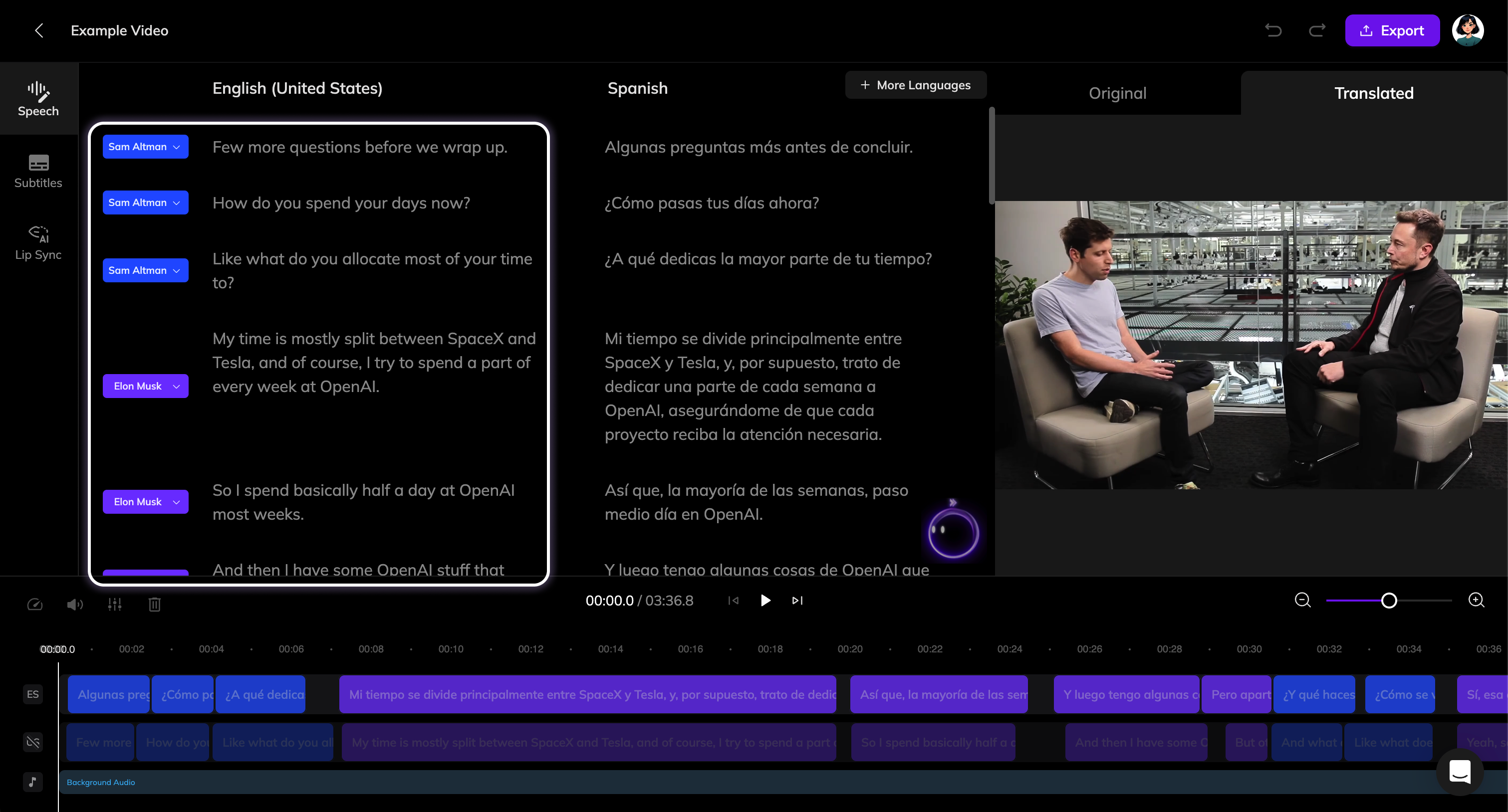
- 修正原始文本,重新翻译按钮将出现。点击它以根据你的更新重新翻译该部分。如果多个部分有错误,你可以先进行所有修正,然后点击语音部分顶部的 重新翻译 按钮以批量重新翻译所有已修正的部分。
- 一旦收到新的翻译,点击 生成语音 刷新这些部分的配音。
添加一个片段
如果一句话未被识别——例如,由于音量低或发言者重叠——你可以手动将其添加为一个新片段。

- 将鼠标悬停在两个部分之间以显示“+”按钮。点击“+”按钮以添加一个新的空片段。
- 输入缺失的原始文本,然后点击 重新翻译 按钮。
拆分片段
有时候,你可能需要拆分一个片段(例如,如果两个人的对话被识别为同一个说话人)。
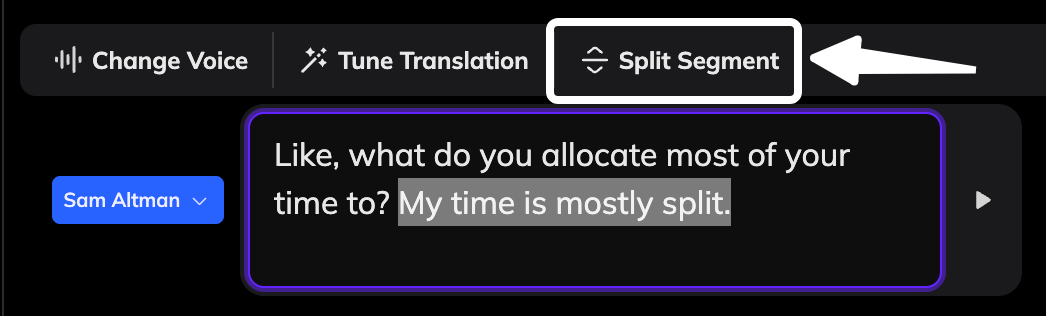
- 选择你想拆分的原始句子的部分,或将文本光标放在你想要拆分的点上。
- 点击工具栏上的 拆分片段 按钮。(如果原始句子属于不同的说话人,记得相应地更新说话人标签。)
- 点击顶部的 重新翻译 以重新翻译两个部分。
合并片段
如果一个句子错误地拆分为两个部分,你可能需要合并这些片段。

- 将光标悬停在你想要合并的两个片段之间。点击出现的 合并 按钮。
- 合并为一个片段后,点击 重新翻译 生成新的翻译。
修正说话人
如果你的视频中包含多个说话人,系统将自动区分它们。然而,如果你注意到说话人识别中存在错误(这可能导致配音时使用错误的声音),你可以进行修正。了解说话人的工作原理以及如何在我们的 说话人指南 中编辑说话人标签。