

创建项目
要开始,导航到您的 工作台 并单击 翻译视频 - 翻译与配音。这将打开上传对话框,您可以拖放视频文件或单击上传。您还可以粘贴链接以上传视频。 在处理视频之前,您需要配置一些项目设置:- 原始语言:选择视频的原始语言。
- 翻译到:选择要将视频翻译成的目标语言。
- 转录原始音频:通常情况下,自动转录即可。如果您的视频已经有经过校对的字幕文件或嵌入的字幕,请使用 上传字幕文件 或 提取字幕 以获得更高的准确性。
- 说话人数量:指定视频中的说话人数。如果不确定,请选择 自动 以进行自动检测。为了更好的准确性,我们建议您如果知道具体人数,请选择确切的人数。
- 高级设置(可选):
- 翻译提示:选择预设或输入语调、背景或语言风格偏好以引导翻译。
- 术语表:选择一个或多个术语表,以定义关键术语的翻译和发音方式。仅适用于 Business 及更高等级的计划。有关更多详细信息,请参见 术语表。
- 将字幕添加到视频:启用此选项以将字幕添加到翻译后的视频,除了配音之外。
校对转录和发言人
在收到自动翻译的视频后,您可以轻松使用 Vozo 翻译编辑器校对和更正 转录和说话人。 只需单击不正确的原始文本进行编辑,或单击不正确的说话人标签切换到正确的说话人。完成更正后,单击 生成语音 按钮以刷新配音。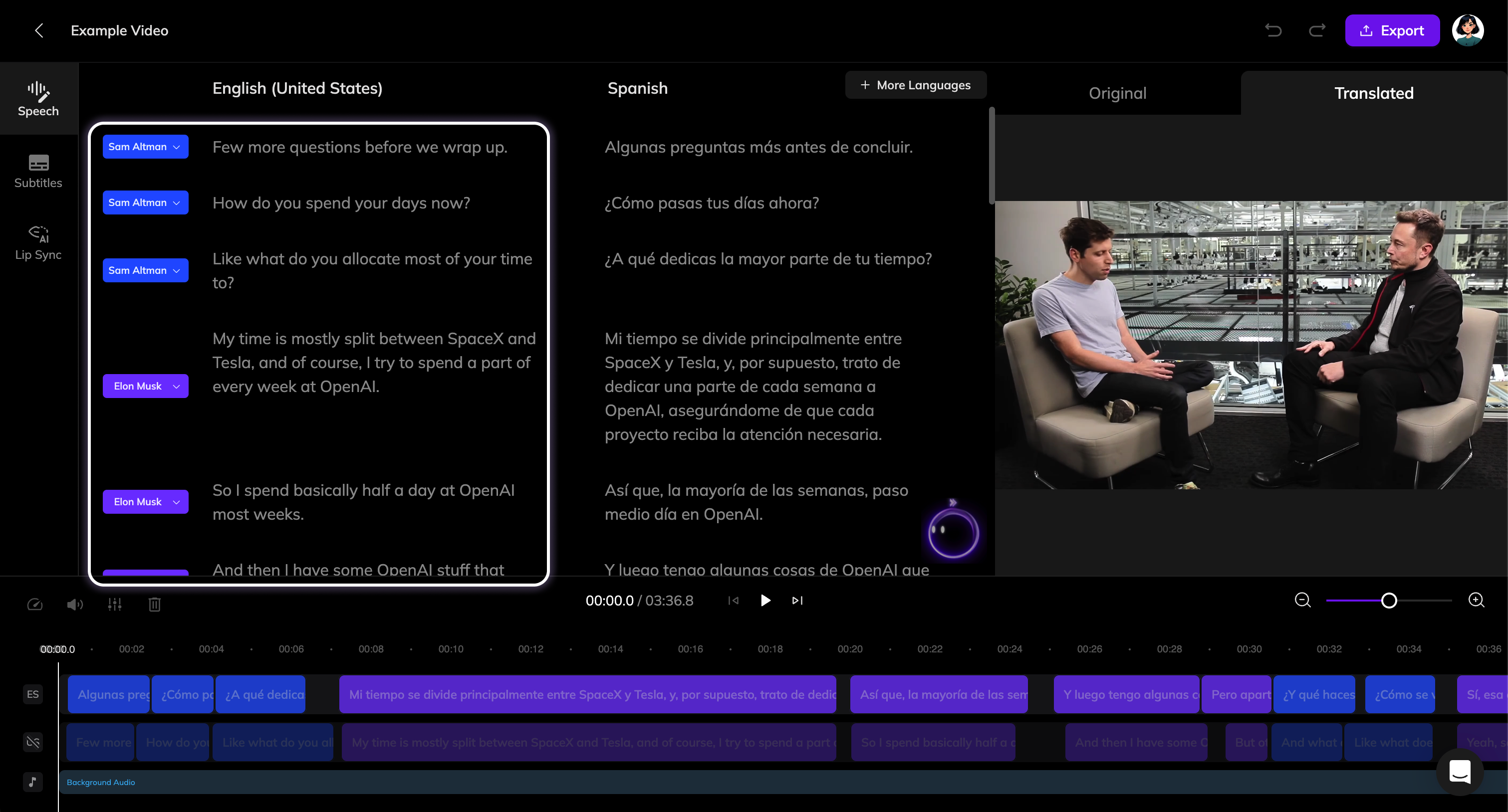
编辑翻译
您可以手动 编辑翻译,通过单击文本激活编辑。更改后,单击 生成语音 按钮以为该部分生成新的配音。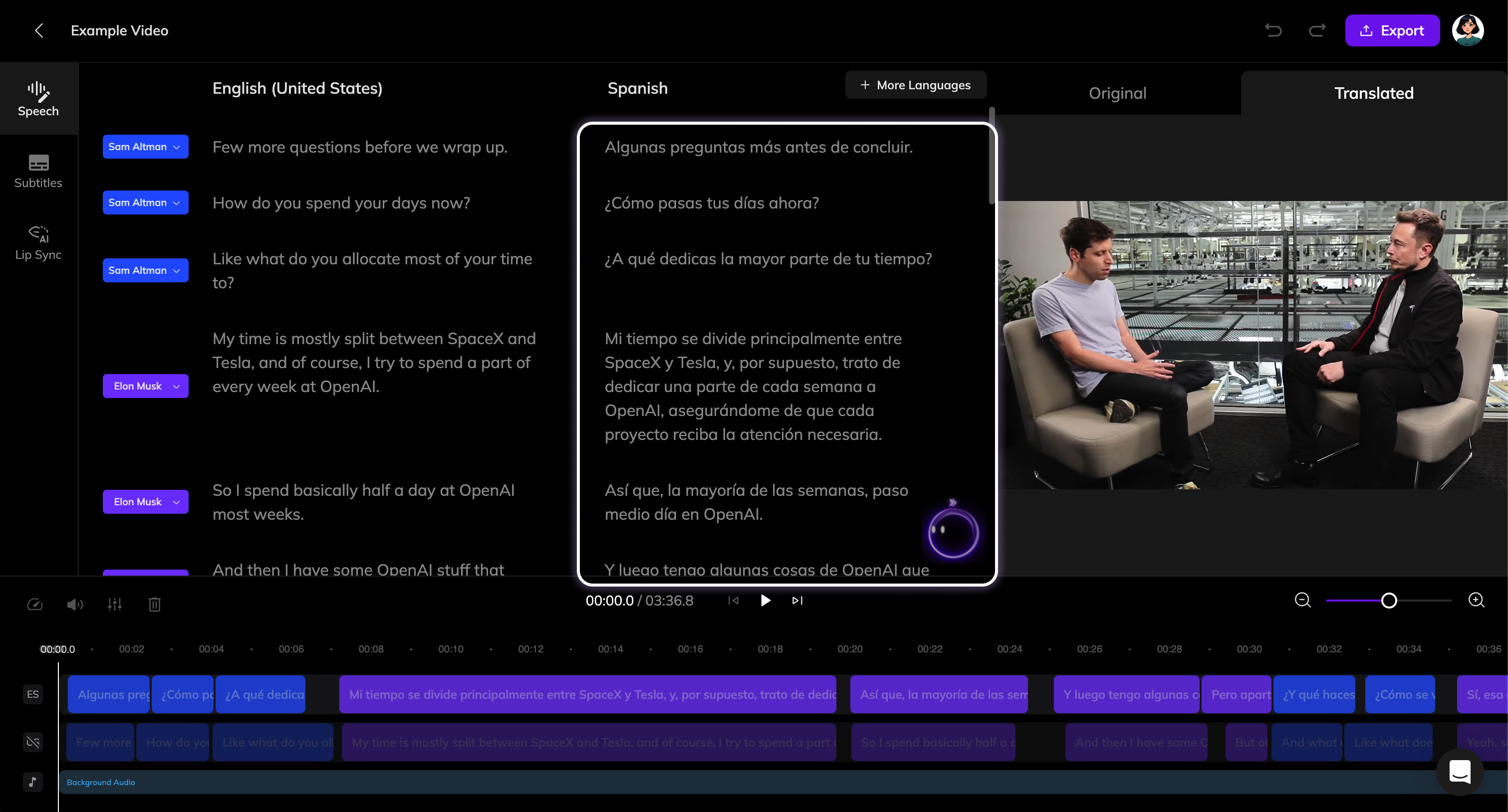
调整音频节奏和速度
由于语言结构的差异,翻译后的音频持续时间可能与原始音频有所不同。Vozo 的自动翻译确保音频尽可能对齐,同时保持自然的语速。-
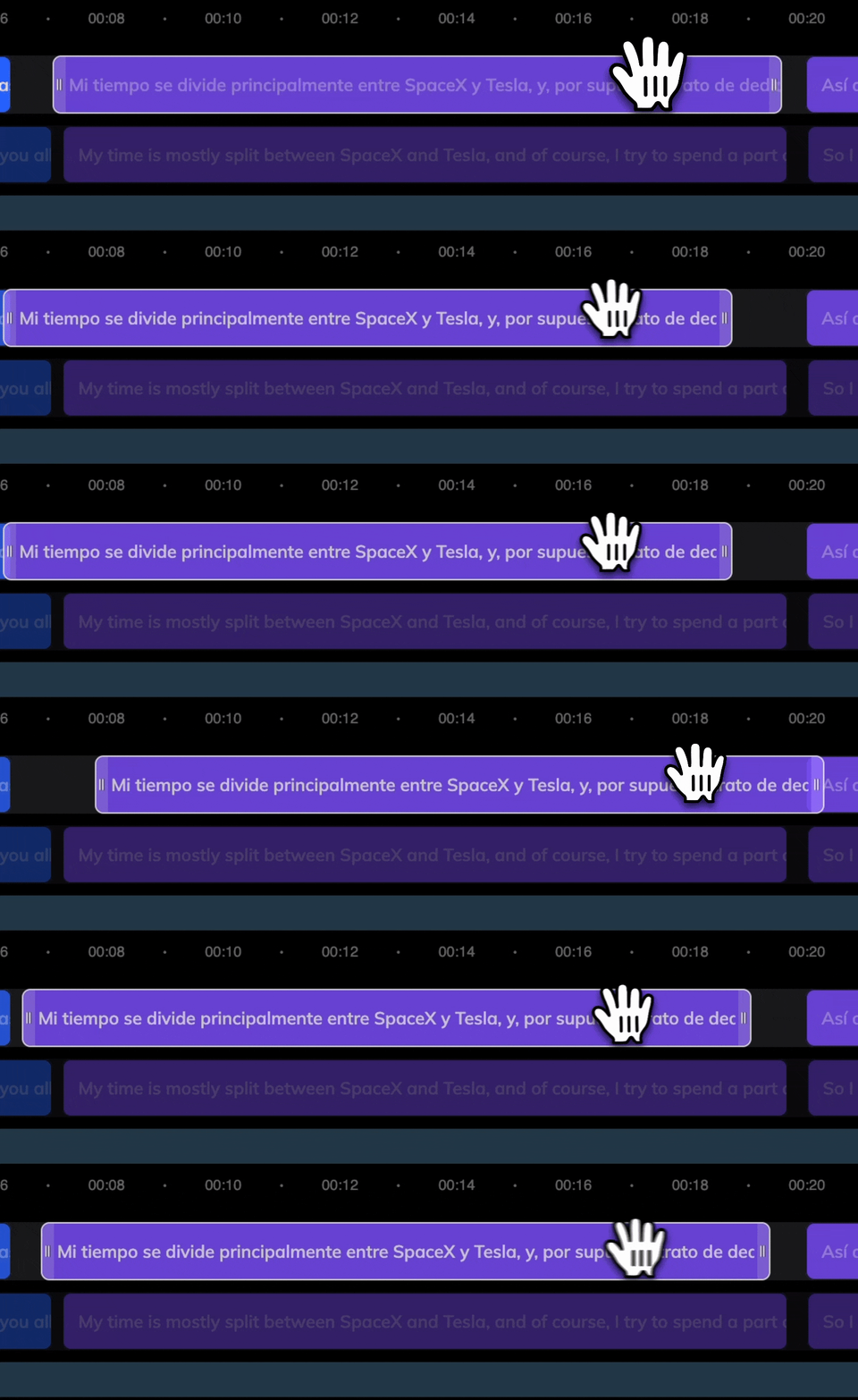
调整节奏:单击要调整的音频剪辑,然后在时间轴上向左或向右拖动。
-
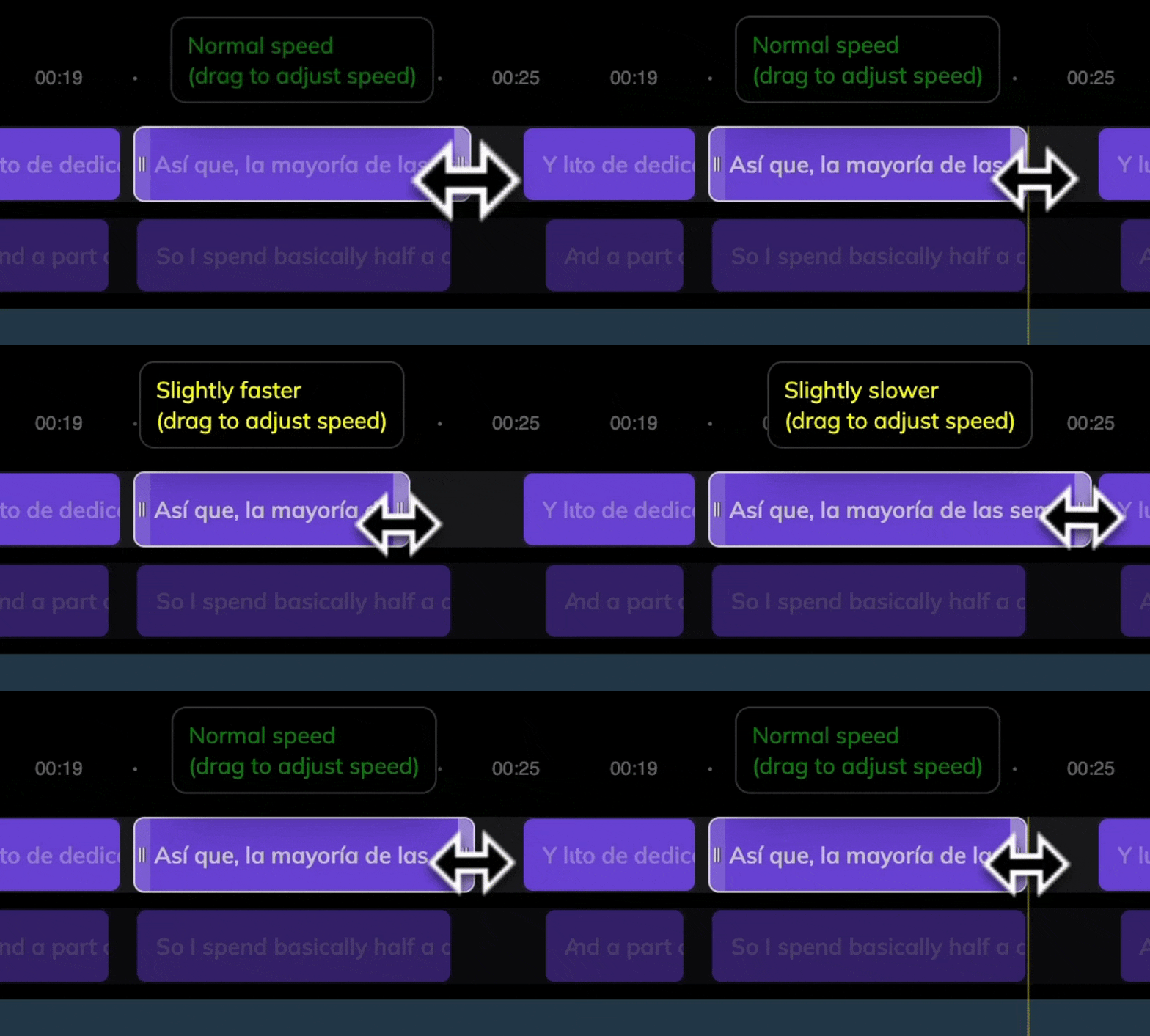
调整速度:将鼠标悬停在音频剪辑的左侧或右侧边缘以显示控制手柄。拖动手柄以调整剪辑的速度。这些调整会立即生效,并可以直接在编辑器中预览。
添加字幕和对口型
自动翻译的视频包含新的配音。您还可以通过添加翻译的字幕或在需要时执行对口型进一步增强它。添加字幕
- 单击左侧的 字幕选项卡。
- 切换 添加字幕 开关。生成字幕需要几分钟时间。
- 一旦生成,您可以根据需要修改其样式。
对口型
- 单击左侧的 对口型选项卡。
- 配置选项的说明见 开始使用对口型。配置完成后,开始对口型以创建对口型项目。
对口型基于为当前视频创建新的对口型项目。确保翻译后的音频准确且已最终确定后再开始对口型。
导出和下载
如果您对视频满意,请单击编辑器右上角的 导出 按钮。导出完成后,单击 下载 按钮以下载视频文件。常见问题
翻译与配音如何收费?
翻译与配音如何收费?
请参阅 AI 工具的积分使用规则 页面以获取详细的定价规则。