

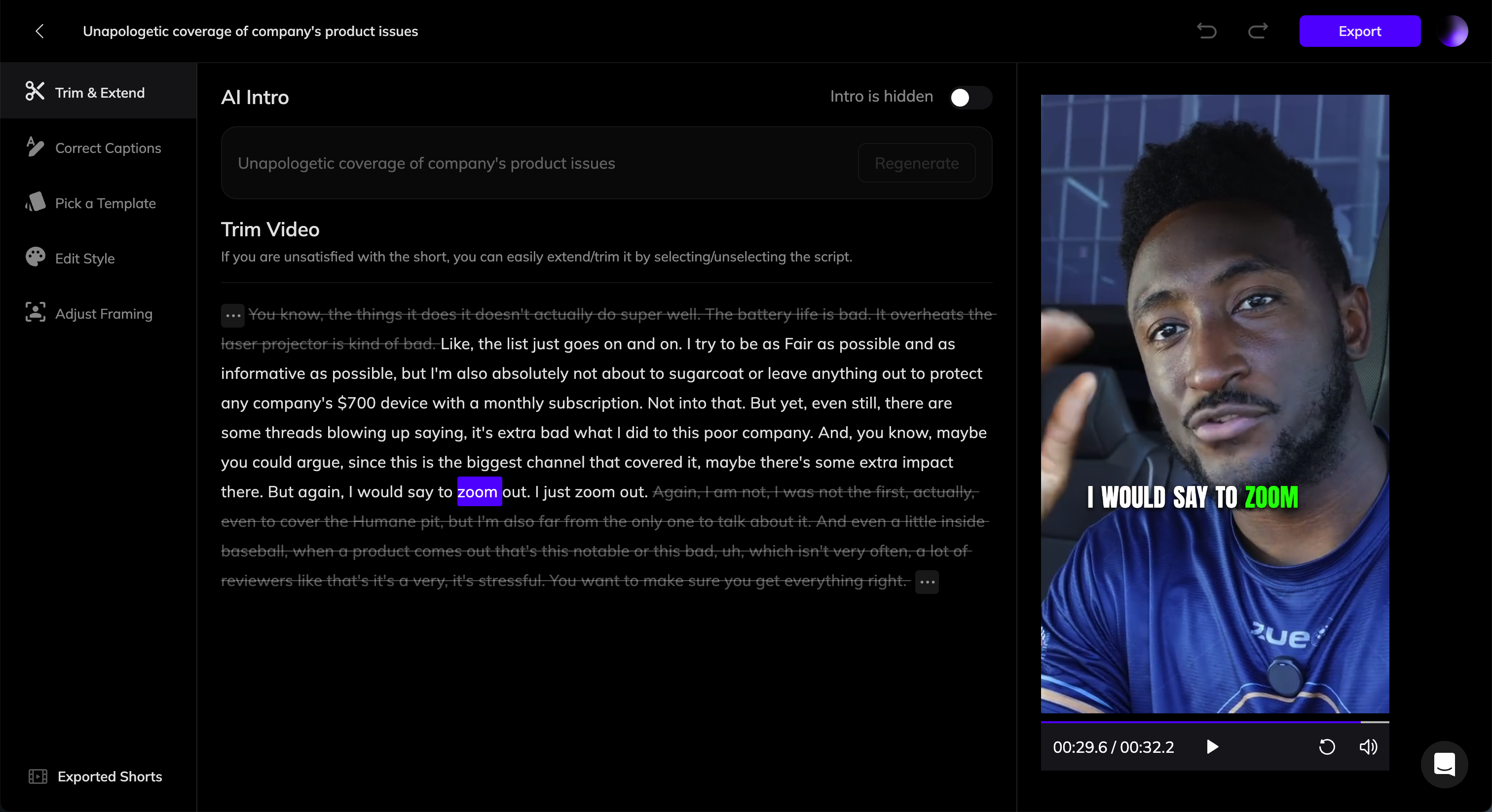
视频切片编辑器
修剪与扩展
在侧边栏中点击 修剪与扩展 选项卡,以编辑片段的开头和视频范围。AI 开场
- 启用 AI 开场:如果启用,在视频的前 3 秒会出现 AI 生成的开场。
- 重新生成或编辑开场:如果您对生成的开场不满意,请单击 重新生成 按钮让 AI 生成新的,或者手动编辑文本。
- 禁用开场:如果您不需要开场,请关闭开关。
修剪视频
在此部分,您将看到 原始视频的转录文本。高亮部分对应于片段的包含部分。- 修剪片段:选择对应于您要删除的部分的文本,然后单击 修剪 按钮。
- 扩展片段:选择您想要包含的删除文本,然后单击 扩展 按钮。
选择的片段可以是非连续的。例如,如果中间有一句多余的句子您要删除,您可以修剪它,同时保留前后内容不变。
校正字幕
字幕由 AI 自动生成。如果您发现任何错误,请单击左侧边栏的 校正字幕 选项卡。在这里,您可以编辑和校正字幕文本。选择模板
Vozo 提供了几种预设模板供您选择。 模板包括以下元素:- 字幕样式和位置
- 开场样式和位置
- 重新构图布局
- 徽标图片和位置
创建新模板
如果您在 编辑样式 部分自定义了样式,可以通过点击 创建新模板 保存它们为模板。这样可以在其他视频中重复使用相同样式。编辑样式
在此部分,您可以自定义各种样式元素,包括:字幕
选择一个预设样式或自定义字体、颜色和动画等选项。开场
启用此功能以在前 3 秒内显示开场(此时不会出现字幕)。目前,开场样式只能从预设中选择。
品牌
重新构图布局
- 自动:自动将原始视频的主要对象居中于垂直画面中。
- 适应:将整个原始画面适应到布局中。
徽标
上传您的徽标、水印或叠加图像,以将其放置在视频中。调整构图
构图行为取决于 重新构图布局 设置。- 如果应用 适应,您可以在此调整适应框的位置,变化将应用于整个视频。
- 如果应用 自动,Vozo 根据场景变化将视频划分为多个片段。您可以单独调整每个片段的布局和构图。只需播放视频,当到达下一个片段时,进行调整。