

Editor de Shorts
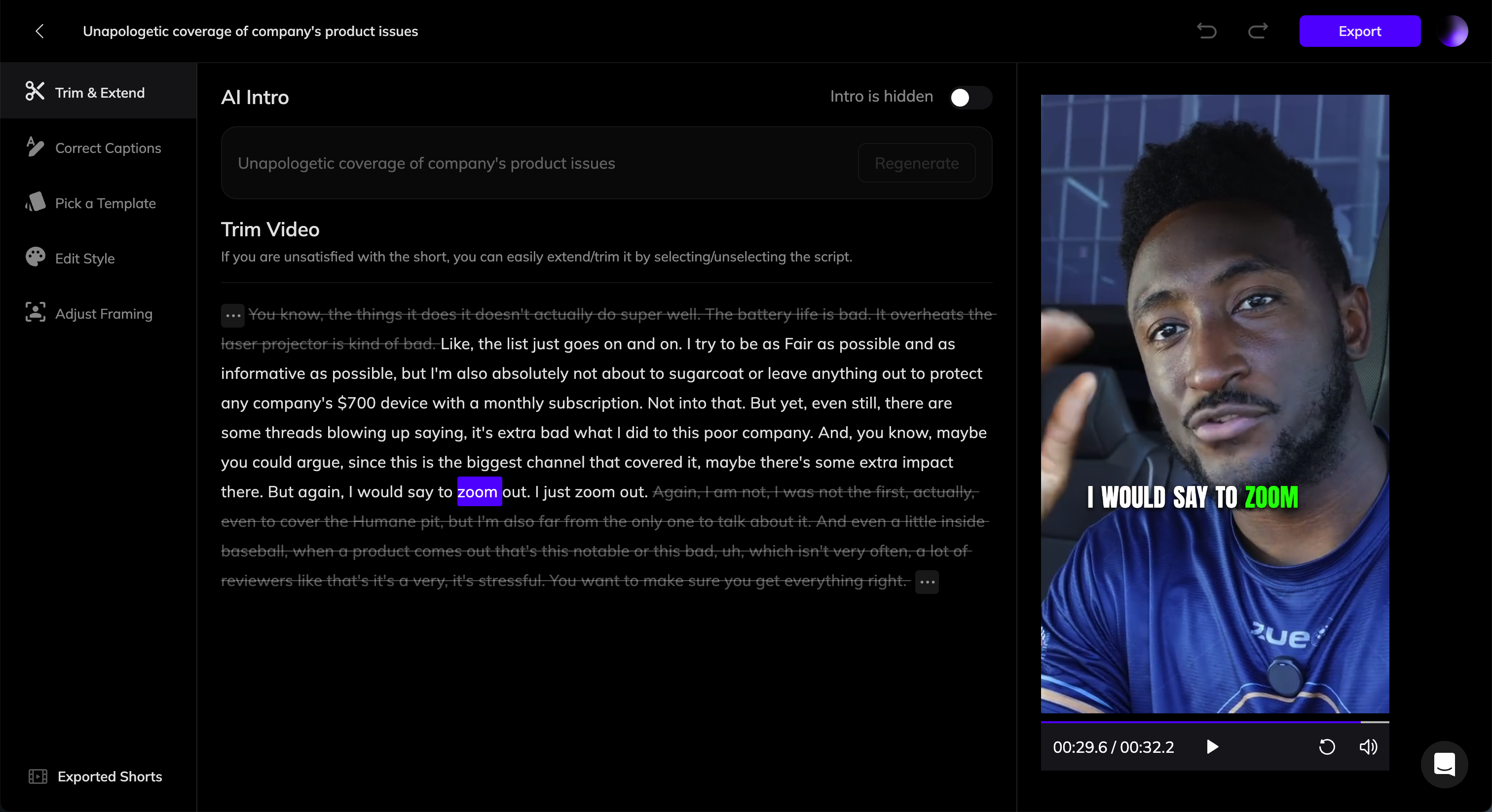
Recortar y Ampliar
Haz clic en la pestaña Recortar y Ampliar en la barra lateral para editar la introducción y el rango de video del clip.Introducción AI
- Habilitar Introducción AI: Si está habilitado, aparecerá una introducción generada por IA en los primeros 3 segundos del video.
- Regenerar o Editar Introducción: Si no estás satisfecho con la introducción generada, haz clic en el botón Regenerar para que la IA genere una nueva, o edita el texto manualmente.
- Deshabilitar Introducción: Si no necesitas una introducción, desactiva el interruptor.
Recortar Video
En esta sección, verás la transcripción del video original. Las partes resaltadas corresponden a los segmentos incluidos en el clip.- Para Recortar un Segmento: Selecciona el texto correspondiente a la parte que deseas eliminar y luego haz clic en el botón Recortar.
- Para Ampliar un Segmento: Selecciona el texto tachado que deseas incluir y haz clic en el botón Ampliar.
Los segmentos seleccionados pueden ser no contiguos. Por ejemplo, si hay una oración innecesaria en medio que deseas eliminar, puedes recortarla mientras mantienes el contenido antes y después intacto.
Corregir Subtítulos
Los subtítulos son generados automáticamente por IA. Si notas algún error, haz clic en la pestaña Corregir Subtítulos en la barra lateral izquierda. Desde allí, puedes editar y corregir el texto de los subtítulos.Elegir una Plantilla
Vozo ofrece varias plantillas preestablecidas para que elijas. Una plantilla incluye los siguientes elementos:- Estilo y Posición de Subtítulos
- Estilo y Posición de Introducción
- Diseño de Reencuadre
- Imagen de Logo y Posición
Crear Nueva Plantilla
Si has personalizado estilos en la sección Editar Estilo, puedes guardarlos como una plantilla haciendo clic en Crear Nueva Plantilla. Esto te permite reutilizar el mismo estilo para otros videos.Editar Estilo
En esta sección, puedes personalizar varios elementos de estilo, incluyendo:Subtítulos
Elige un estilo preestablecido o personaliza opciones como fuente, color y animaciones.Introducción
Habilita esto para mostrar una introducción durante los primeros 3 segundos (los subtítulos no aparecerán durante este tiempo).Actualmente, los estilos de introducción solo se pueden seleccionar de preestablecidos.
Marca
Diseño de Reencuadre
- Automático: Centra automáticamente el sujeto principal del video original en el marco vertical.
- Adaptar: Ajusta el marco original completo en el diseño.
Logo
Sube tu logo, marca de agua o superposición para colocarlo en el video.Ajustar Encuadre
El comportamiento del encuadre depende de la configuración de Diseño de Reencuadre.- Si se aplica Adaptar, puedes ajustar la posición del marco de ajuste aquí, y el cambio se aplicará a todo el video.
- Si se aplica Automático, Vozo divide el video en segmentos basados en cambios de escena. Puedes ajustar el diseño y el encuadre de cada segmento de forma individual. Simplemente reproduce el video, y cuando llegue al siguiente segmento, haz tus ajustes.