

Mostrar Video Original y Marcar Hablante
Activa el interruptor Mostrar Original y Marcar Hablante en la esquina inferior izquierda del editor para ver una comparación lado a lado:- Izquierda: el video original
- Derecha: el video generado
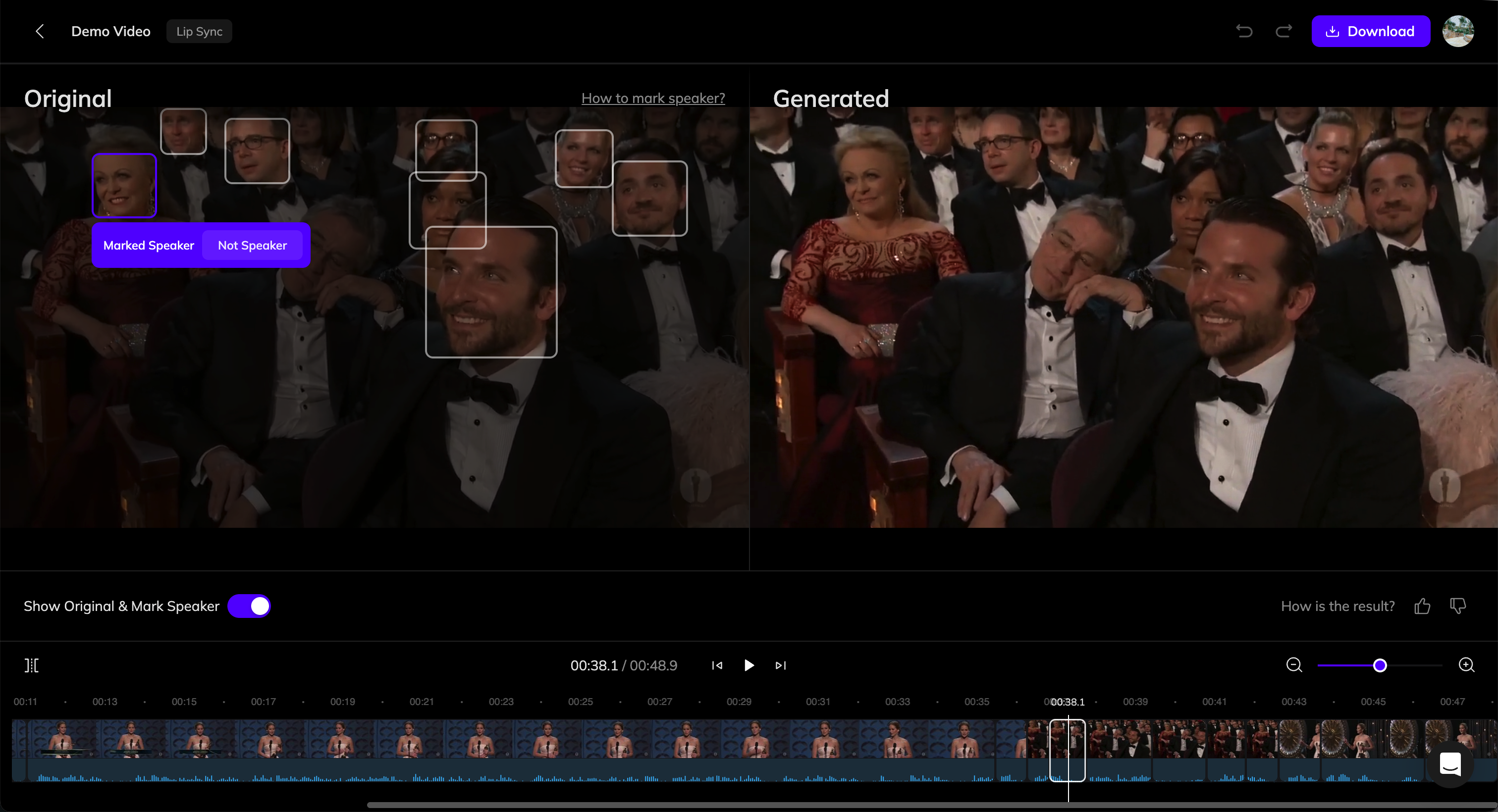
- Hablante Marcado — este rostro se identifica como el hablante actual y ha sido sincronizado con el audio.
- No Hablante — este rostro no se identifica como el hablante y permanece en su estado original sin sincronización labial.
Cómo Marcar al Hablante
1
Corregir las Marcas de Hablante
- Si el rostro hablante no fue reconocido correctamente como el hablante, haz clic en Marcar como Hablante.
- Si nadie en el cuadro está hablando realmente (por ejemplo, durante una locución o narración), haz clic en No Hablante en el rostro mal marcado.
2
Regenerar Clips Editados
Haz clic en Regenerar x Clips Editados para actualizar todos los segmentos con las marcas modificadas.
Marcar Segmentos de Tiempo Específicos
Vozo divide automáticamente tu video en múltiples clips en la línea de tiempo.Si la parte que deseas editar no está ya separada, puedes dividirla manualmente:
1
Mover el Cabezal de Reproducción
Arrastra el cabezal de reproducción al punto de tiempo que deseas aislar.
2
Dividir el Clip
Haz clic en el botón Dividir en la esquina superior izquierda de la línea de tiempo para crear un nuevo clip.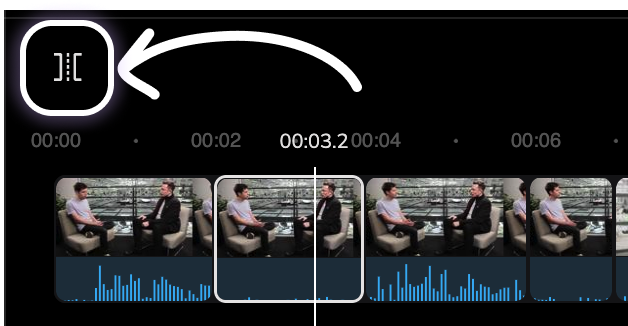
3
Editar el Nuevo Clip
Ajusta la marca de hablante para el nuevo segmento según sea necesario.
Escenarios Comunes y Soluciones
La sincronización labial se aplicó al rostro incorrecto
La sincronización labial se aplicó al rostro incorrecto
Cuando aparecen múltiples rostros en una escena, Vozo podría aplicar la sincronización labial al incorrecto.Pasos para corregir:
- En la vista previa del video original, haz clic en el rostro correcto y selecciona Marcar como Hablante. El rostro incorrecto será desmarcado automáticamente.
- Haz clic en Regenerar x Clips Editados para actualizar el resultado.
La sincronización labial se activó durante segmentos de locución
La sincronización labial se activó durante segmentos de locución
Si el audio proviene de un narrador fuera de pantalla o de una voz de fondo, el sistema aún puede aplicar la sincronización labial a un rostro visible.Pasos para corregir:
- Selecciona el rostro sincronizado y haz clic en No Hablante.
- Haz clic en Regenerar x Clips Editados para eliminar la sincronización labial y restaurar el movimiento original de la boca.
La sincronización labial se superpone a las obstrucciones (por ejemplo, micrófonos o manos)
La sincronización labial se superpone a las obstrucciones (por ejemplo, micrófonos o manos)
A veces, la sincronización labial puede hacer que la boca aparezca sobre objetos como micrófonos o manos.Pasos para corregir:
- Haz clic en Dividir para aislar ese segmento en la línea de tiempo.
- Selecciona el segmento y haz clic en No Hablante.
- Haz clic en Regenerar x Clips Editados para eliminar la sincronización labial.
Expresiones antinaturales durante el silencio o pausas
Expresiones antinaturales durante el silencio o pausas
La sincronización labial puede generar un movimiento indeseado de la boca cuando el hablante está en silencio.Pasos para corregir:
- Haz clic en Dividir para aislar la parte donde ocurre el problema.
- Haz clic en No Hablante para el rostro en ese segmento.
- Haz clic en Regenerar x Clips Editados para aplicar la actualización.
El rostro se ve antinatural durante las transiciones de desvanecimiento
El rostro se ve antinatural durante las transiciones de desvanecimiento
Durante las transiciones de desvanecimiento, la sincronización labial puede crear efectos faciales distorsionados.Pasos para corregir:
- Haz clic en Dividir para separar la transición del resto del video.
- Haz clic en No Hablante para el rostro en ese segmento.
- Haz clic en Regenerar x Clips Editados para finalizar.