

Iniciar un Proyecto
Puedes comenzar de dos maneras:- Crear Nuevo Proyecto: Empieza desde un proyecto en blanco y genera discurso a partir de texto.
- Importar Audio/Video: Sube medios existentes para editar el discurso, cambiar la voz o añadir una nueva narración.
Configura tu Proyecto
Si eliges Importar Audio/Video, necesitarás configurar lo siguiente antes de que comience el procesamiento:- Idioma Hablado: Selecciona el idioma hablado en tu audio o video subido, o elige Detección Automática para que el sistema lo identifique automáticamente.
- Número de Locutores: Elige el número de locutores o utiliza Detección Automática para la separación automática de locutores. Proporcionar el número correcto mejora la precisión.
Si seleccionaste Crear Nuevo Proyecto, puedes omitir este paso y comenzar a generar el discurso directamente desde tu guion.
Editar el Discurso
Generar Discurso
- En la sección de Discurso, haz clic en Agregar Segmento.
-
Ingresa tu texto, elige una voz (desde el lado izquierdo del texto) y haz clic en el botón Generar Discurso.

Editar Discurso
- Haz clic en la oración que deseas editar.
- Después de editar, haz clic en Generar Discurso para generar audio para esa oración.
Reescribir con AI Pilot
- Haz clic en una oración y elige Reescribir con AI en la barra de herramientas.
- Proporciona un aviso y previsualiza el resultado.
- Para reescribir todo el guion, usa el botón AI Pilot en la parte inferior derecha de la sección de Discurso.
Ajustar el Tiempo y la Velocidad del Audio
Usa la línea de tiempo en la parte inferior para afinar la reproducción de audio.Ajustar el Tiempo
Arrastra el bloque de audio del discurso hacia la izquierda o derecha para cambiar su posición.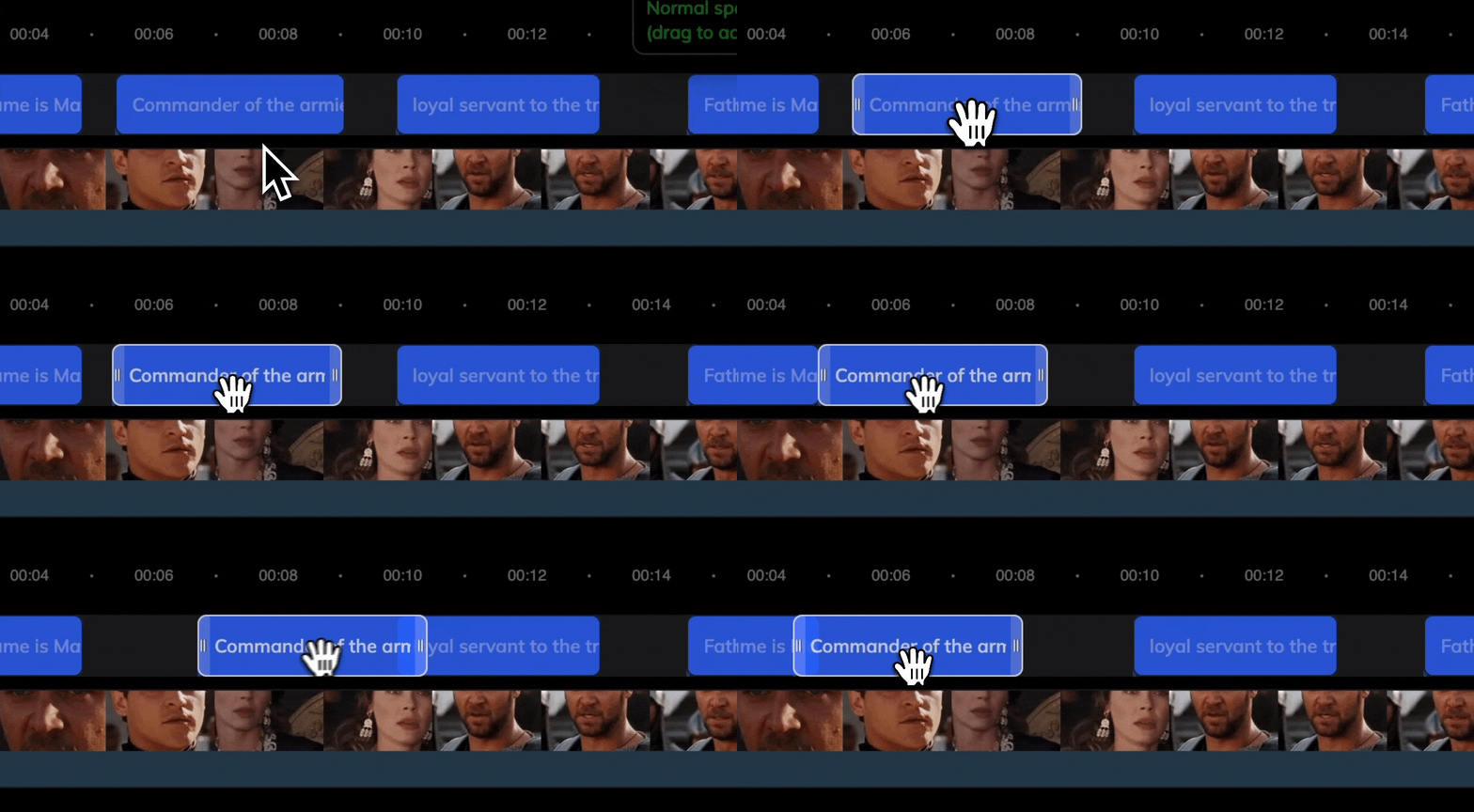
Ajustar la Velocidad
Pasa el cursor sobre cualquiera de los bordes de un bloque de discurso para revelar un mango. Arrastra para estirar o comprimir y controlar la velocidad.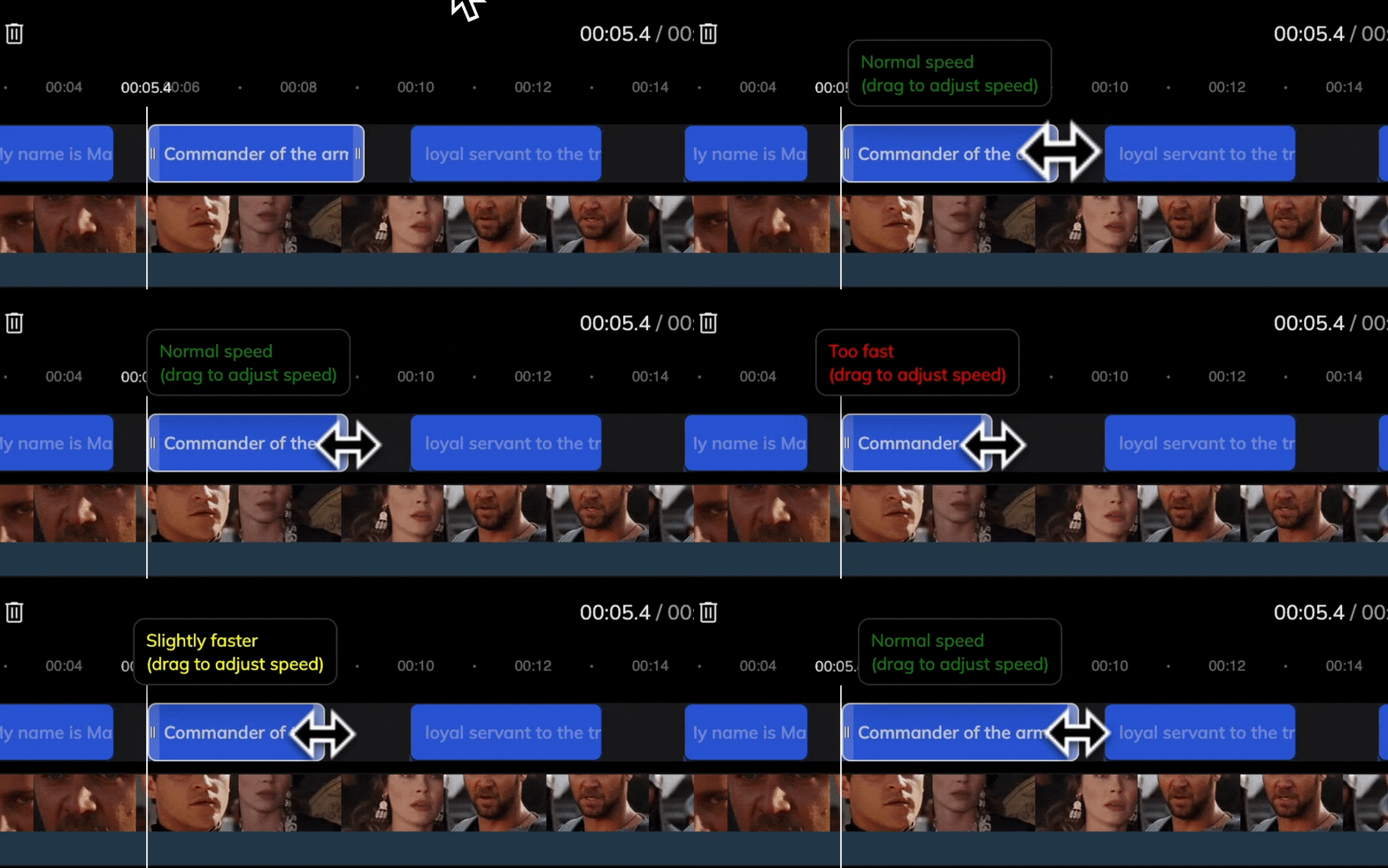
Sincronización Labial de Video
Después de generar el discurso, puedes sincronizar los movimientos labiales con el nuevo audio.La Sincronización Labial de Video solo está disponible para proyectos con video subido.
- Haz clic en la pestaña Sincronización Labial a la izquierda.
- Consulta Introducción a la Sincronización Labial para la configuración.
- Inicia la sincronización labial para que coincida automáticamente el movimiento de la boca con la voz actualizada.
Exportar y Descargar
Una vez que estés satisfecho con tus ediciones:- Haz clic en Exportar en la esquina superior derecha.
- Después de que la renderización se complete, haz clic en Descargar para obtener tu audio o video final.
Preguntas Frecuentes
¿Cómo se cargan los puntos en el Estudio de Voz?
¿Cómo se cargan los puntos en el Estudio de Voz?
Por favor, consulta las Reglas de Uso de Puntos para Herramientas de IA para reglas de precios detalladas.